Domain access-control.de kaufen?
Wir ziehen mit dem Projekt
access-control.de um.
Sind Sie am Kauf der Domain
access-control.de interessiert?
domain@kv-gmbh.de · 0541-91531010
Domain access-control.de kaufen?
Wie Wiederherstellungspunkt erstellen?
Um einen Wiederherstellungspunkt zu erstellen, klicken Sie auf das Startmenü und geben Sie "Systemwiederherstellung" in die Suchleiste ein. Wählen Sie dann "Systemwiederherstellung erstellen" aus den Suchergebnissen. Folgen Sie den Anweisungen auf dem Bildschirm, um einen Namen für den Wiederherstellungspunkt festzulegen und den Erstellungsprozess abzuschließen. Stellen Sie sicher, dass Sie regelmäßig Wiederherstellungspunkte erstellen, um im Falle eines Systemproblems auf eine frühere Konfiguration zurückgreifen zu können. **
Was ist der Wiederherstellungspunkt?
Ein Wiederherstellungspunkt ist eine Art Sicherungskopie, die von einem Computer oder einem anderen Gerät erstellt wird, um im Falle eines Problems oder eines Fehlers auf eine frühere Version des Systems zurückzugreifen. Diese Wiederherstellungspunkte enthalten wichtige Systemdateien und Einstellungen, die zu einem bestimmten Zeitpunkt gespeichert wurden. Sie dienen dazu, das System auf einen funktionierenden Zustand zurückzusetzen, falls es durch Softwareprobleme, Viren oder unerwünschte Änderungen beschädigt wird. Durch die Verwendung von Wiederherstellungspunkten können Benutzer ihr System schnell und einfach wiederherstellen, ohne Datenverlust befürchten zu müssen. Es ist ratsam, regelmäßig Wiederherstellungspunkte zu erstellen, um im Notfall auf eine stabile Version des Systems zurückgreifen zu können. **

Ähnliche Suchbegriffe für Wiederherstellungspunkt
Top-Angebote
Produkte zum Begriff Wiederherstellungspunkt:
-
Ubiquiti, Zutrittskontrolle, UniFi Access Starter Kit Gen3 (Schlüsselkarte)Das UniFi Access Starter Kit Gen3 von Ubiquiti ist eine umfassende Lösung für die Zutrittskontrolle, die speziell für die Verwaltung einer einzelnen Tür konzipiert wurde. Dieses All-in-One-Kit umfasst einen UA-Hub-Door-Mini, einen UA-G3-Leser und zwei UA-Pocket-Keyfobs, die eine nahtlose Einrichtung und Nutzung ermöglichen. Mit Unterstützung für Power over Ethernet (PoE) wird eine einfache Installation und Stromversorgung gewährleistet. Das Kit bietet zudem NFC-Unterstützung und integrierte Lautsprecher, die die Benutzererfahrung verbessern. Die robuste Bauweise aus Metall und Polycarbonat sorgt für Langlebigkeit und Zuverlässigkeit in verschiedenen Umgebungen. Ideal für Wohn- und Kleinunternehmensanwendungen, bietet dieses System moderne und sichere Zugangskontrolle. Nahtlose Einrichtung für einfache Installation. Unterstützt Apple Touch Pass für sicheren Zugang. Integrierte Lautsprecher für Benutzerinteraktion. Robuste Bauweise aus Metall und Polycarbonat.318,00 €*Versand: 0,00 €Sichere Weiterleitung zum Anbieter
-
Ubiquiti, Zutrittskontrolle, UniFi Access UA-Card-B-10 (Schlüsselkarte)Die UniFi Access UA-Card-B-10 von Ubiquiti ist ein Set von hochsicheren NFC-Karten, die speziell für die Zugangskontrolle innerhalb von UniFi-Systemen entwickelt wurden. Diese Karten bieten eine mehrschichtige Verschlüsselung, die dazu dient, böswillige Duplizierungen zu verhindern und die Sicherheit der Zugangsverwaltung zu erhöhen. Sie sind benutzerspezifisch und können sowohl für Mitarbeiter als auch für Besucher zugeordnet werden, was eine flexible Handhabung der Zugangsrechte ermöglicht. Die UA-Card-B-10 ist mit einer Vielzahl von UniFi-Geräten kompatibel, was ihre Integration in bestehende Systeme erleichtert. Diese Karten sind eine ideale Lösung für Unternehmen, die Wert auf Sicherheit und Benutzerfreundlichkeit legen. Hochsichere NFC-Technologie zur Zugangskontrolle. Mehrschichtige Verschlüsselung zur Vermeidung von Duplikaten. Benutzerspezifische Zuordnung für Mitarbeiter und Besucher. Kompatibel mit einer Vielzahl von UniFi-Geräten.32,33 €*Versand: 0,00 €Sichere Weiterleitung zum Anbieter
-
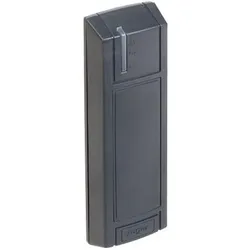
Roger, Zutrittskontrolle, PR312EM-G Zutrittskontrolle (Elektronische Zahlenkombination, Schlüsselkarte)Sicherheitswarnung: Von Wärmequellen fernhalten und direkte Sonneneinstrahlung vermeiden. Elektrische Geräte können ein Risiko für einen elektrischen Schlag darstellen; bitte Vorsicht walten lassen. Benutzte Geräte sollten gemäss den lokalen Vorschriften für Elektronikschrott entsorgt werden. Gefahrensymbole: GHS07: Reizende Stoffe, GHS09: Umweltgefährdende Stoffe.194,95 €*Versand: 0,00 €Sichere Weiterleitung zum Anbieter



-
Wann wird ein Wiederherstellungspunkt erstellt?
Ein Wiederherstellungspunkt wird erstellt, wenn wichtige Systemänderungen vorgenommen werden, wie beispielsweise die Installation neuer Software oder Treiber. Zudem wird ein Wiederherstellungspunkt automatisch erstellt, bevor Windows-Updates installiert werden, um im Falle eines Problems eine Rückkehr zu einem früheren Zustand zu ermöglichen. Man kann auch manuell einen Wiederherstellungspunkt erstellen, um einen stabilen Ausgangszustand festzuhalten. Insgesamt dient ein Wiederherstellungspunkt dazu, das System vor unerwarteten Problemen zu schützen und eine einfache Möglichkeit zur Wiederherstellung zu bieten. **
-
Wie komme ich zum Wiederherstellungspunkt?
Um zum Wiederherstellungspunkt zu gelangen, musst du zunächst die Systemsteuerung öffnen. Dort findest du unter dem Menüpunkt "System und Sicherheit" die Option "Wiederherstellung". Klicke darauf und wähle dann "Systemwiederherstellung öffnen". Hier kannst du einen Zeitpunkt auswählen, zu dem du dein System wiederherstellen möchtest. Bestätige deine Auswahl und folge den weiteren Anweisungen, um den Wiederherstellungsvorgang abzuschließen. Hast du weitere Fragen dazu? **
-
Was ist ein Windows Wiederherstellungspunkt?
Ein Windows Wiederherstellungspunkt ist eine Art Sicherungskopie des Systems, die erstellt wird, bevor Änderungen vorgenommen werden. Dadurch kann das System zu einem früheren Zeitpunkt wiederhergestellt werden, falls Probleme auftreten. Dies kann nützlich sein, wenn beispielsweise ein Treiber- oder Softwareupdate zu Fehlern führt. Wiederherstellungspunkte können manuell erstellt werden oder werden automatisch vor der Installation von Updates oder neuen Programmen angelegt. Sie ermöglichen es dem Benutzer, das System in einen stabilen Zustand zurückzuversetzen, ohne Datenverlust befürchten zu müssen. **
-
Wie mache ich einen Wiederherstellungspunkt?
Um einen Wiederherstellungspunkt auf einem Windows-Computer zu erstellen, gehe zu den Systemeigenschaften, indem du mit der rechten Maustaste auf "Diesen PC" klickst und dann auf "Eigenschaften" gehst. Klicke dann auf "Systemschutz" und wähle das Laufwerk aus, für das du den Wiederherstellungspunkt erstellen möchtest. Klicke auf "Erstellen" und gib eine Beschreibung für den Wiederherstellungspunkt ein. Bestätige die Erstellung und der Wiederherstellungspunkt wird erstellt. Du kannst auch geplante Wiederherstellungspunkte einrichten, um regelmäßig automatische Sicherungen zu erstellen. **
Wo finde ich den Wiederherstellungspunkt?
Der Wiederherstellungspunkt auf einem Computer befindet sich normalerweise im Systemwiederherstellungsbereich. Um darauf zuzugreifen, kannst du die Systemsteuerung öffnen und nach der Option "System und Sicherheit" suchen. Dort findest du die Einstellungen für die Systemwiederherstellung. Alternativ kannst du auch direkt nach "Wiederherstellungspunkt" in der Windows-Suchleiste suchen. Von dort aus kannst du einen Wiederherstellungspunkt auswählen, um deinen Computer auf einen früheren Zustand zurückzusetzen. Es ist wichtig, regelmäßig Wiederherstellungspunkte zu erstellen, um im Falle eines Problems auf eine stabile Konfiguration zurückgreifen zu können. **
Warum bleibt der Windows-Wiederherstellungspunkt stecken?
Es gibt verschiedene Gründe, warum ein Windows-Wiederherstellungspunkt stecken bleiben kann. Dies kann auf beschädigte Systemdateien, fehlerhafte Treiber oder Konflikte mit anderen Programmen zurückzuführen sein. Es kann auch vorkommen, dass der Wiederherstellungspunkt einfach nicht erfolgreich erstellt werden kann, wenn das System stark beschädigt ist. **
Top-Angebote
Produkte zum Begriff Wiederherstellungspunkt:
-
Ubiquiti, Zutrittskontrolle, Access Reader G2 (Schlüsselkarte)Der Access Reader G2 ist ein NFC- und Bluetooth-Zugangskontrollgerät mit elegantem Design. Er ermöglicht das Entsperren mit einer NFC-Karte oder der UniFi Identity Mobile App und verfügt über eine zusätzliche Handwellen-Entsperrfunktion. Das Gerät gibt bei Ein- und Ausgang eine Begrüssungsansage aus. Es verbindet sich über PoE mit dem UniFi Access Hub und hat eine Wetterbeständigkeitsbewertung von IP55, wobei es bei Temperaturen von -30 bis 45 °C betrieben werden kann. Dieser kompakte NFC-Kartenleser der zweiten Generation unterstützt das Türöffnen mit einer Handbewegung. Zu den Anschlussmöglichkeiten gehören LAN (RJ45). Das Gerät ist in Schwarz erhältlich und unterstützt die NFC-Erkennung. Es bietet keinen Vandalismusschutz und ermöglicht das Türöffnen über Bluetooth und NFC.149,99 €*Versand: 0,00 €Sichere Weiterleitung zum Anbieter
-
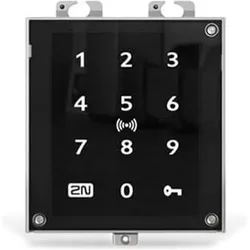
2N, Zutrittskontrolle, Access Unit 2.0 (Schlüsselkarte)Der Leser bietet beleuchtete Ziffern auf glatter Oberfläche, die auf Berührung reagieren. Verschiedene Arten von PIN-Codes sind möglich: einmalige PIN-Codes für Dauernutzer, zeitlich befristete PIN-Codes und einmalige PIN-Codes für Gäste. Zusätzlich besteht die Möglichkeit zur Nutzung von RFID-Karten/Transpondern für duale Authentifizierung. Bequeme Verwaltung und einfache Montage. Bitte beachten: Ein passender Rahmen muss für dieses Produkt zugekauft werden.879,85 €*Versand: 0,00 €Sichere Weiterleitung zum Anbieter
-
Ubiquiti, Zutrittskontrolle, UniFi Access Starter Kit Gen3 (Schlüsselkarte)Das UniFi Access Starter Kit Gen3 von Ubiquiti ist eine umfassende Lösung für die Zutrittskontrolle, die speziell für die Verwaltung einer einzelnen Tür konzipiert wurde. Dieses All-in-One-Kit umfasst einen UA-Hub-Door-Mini, einen UA-G3-Leser und zwei UA-Pocket-Keyfobs, die eine nahtlose Einrichtung und Nutzung ermöglichen. Mit Unterstützung für Power over Ethernet (PoE) wird eine einfache Installation und Stromversorgung gewährleistet. Das Kit bietet zudem NFC-Unterstützung und integrierte Lautsprecher, die die Benutzererfahrung verbessern. Die robuste Bauweise aus Metall und Polycarbonat sorgt für Langlebigkeit und Zuverlässigkeit in verschiedenen Umgebungen. Ideal für Wohn- und Kleinunternehmensanwendungen, bietet dieses System moderne und sichere Zugangskontrolle. Nahtlose Einrichtung für einfache Installation. Unterstützt Apple Touch Pass für sicheren Zugang. Integrierte Lautsprecher für Benutzerinteraktion. Robuste Bauweise aus Metall und Polycarbonat.318,00 €*Versand: 0,00 €Sichere Weiterleitung zum Anbieter
-
Ubiquiti, Zutrittskontrolle, UniFi Access UA-Card-B-10 (Schlüsselkarte)Die UniFi Access UA-Card-B-10 von Ubiquiti ist ein Set von hochsicheren NFC-Karten, die speziell für die Zugangskontrolle innerhalb von UniFi-Systemen entwickelt wurden. Diese Karten bieten eine mehrschichtige Verschlüsselung, die dazu dient, böswillige Duplizierungen zu verhindern und die Sicherheit der Zugangsverwaltung zu erhöhen. Sie sind benutzerspezifisch und können sowohl für Mitarbeiter als auch für Besucher zugeordnet werden, was eine flexible Handhabung der Zugangsrechte ermöglicht. Die UA-Card-B-10 ist mit einer Vielzahl von UniFi-Geräten kompatibel, was ihre Integration in bestehende Systeme erleichtert. Diese Karten sind eine ideale Lösung für Unternehmen, die Wert auf Sicherheit und Benutzerfreundlichkeit legen. Hochsichere NFC-Technologie zur Zugangskontrolle. Mehrschichtige Verschlüsselung zur Vermeidung von Duplikaten. Benutzerspezifische Zuordnung für Mitarbeiter und Besucher. Kompatibel mit einer Vielzahl von UniFi-Geräten.32,33 €*Versand: 0,00 €Sichere Weiterleitung zum Anbieter
-
Wie Wiederherstellungspunkt erstellen?
Um einen Wiederherstellungspunkt zu erstellen, klicken Sie auf das Startmenü und geben Sie "Systemwiederherstellung" in die Suchleiste ein. Wählen Sie dann "Systemwiederherstellung erstellen" aus den Suchergebnissen. Folgen Sie den Anweisungen auf dem Bildschirm, um einen Namen für den Wiederherstellungspunkt festzulegen und den Erstellungsprozess abzuschließen. Stellen Sie sicher, dass Sie regelmäßig Wiederherstellungspunkte erstellen, um im Falle eines Systemproblems auf eine frühere Konfiguration zurückgreifen zu können. **
-
Was ist der Wiederherstellungspunkt?
Ein Wiederherstellungspunkt ist eine Art Sicherungskopie, die von einem Computer oder einem anderen Gerät erstellt wird, um im Falle eines Problems oder eines Fehlers auf eine frühere Version des Systems zurückzugreifen. Diese Wiederherstellungspunkte enthalten wichtige Systemdateien und Einstellungen, die zu einem bestimmten Zeitpunkt gespeichert wurden. Sie dienen dazu, das System auf einen funktionierenden Zustand zurückzusetzen, falls es durch Softwareprobleme, Viren oder unerwünschte Änderungen beschädigt wird. Durch die Verwendung von Wiederherstellungspunkten können Benutzer ihr System schnell und einfach wiederherstellen, ohne Datenverlust befürchten zu müssen. Es ist ratsam, regelmäßig Wiederherstellungspunkte zu erstellen, um im Notfall auf eine stabile Version des Systems zurückgreifen zu können. **
-
Wann wird ein Wiederherstellungspunkt erstellt?
Ein Wiederherstellungspunkt wird erstellt, wenn wichtige Systemänderungen vorgenommen werden, wie beispielsweise die Installation neuer Software oder Treiber. Zudem wird ein Wiederherstellungspunkt automatisch erstellt, bevor Windows-Updates installiert werden, um im Falle eines Problems eine Rückkehr zu einem früheren Zustand zu ermöglichen. Man kann auch manuell einen Wiederherstellungspunkt erstellen, um einen stabilen Ausgangszustand festzuhalten. Insgesamt dient ein Wiederherstellungspunkt dazu, das System vor unerwarteten Problemen zu schützen und eine einfache Möglichkeit zur Wiederherstellung zu bieten. **
-
Wie komme ich zum Wiederherstellungspunkt?
Um zum Wiederherstellungspunkt zu gelangen, musst du zunächst die Systemsteuerung öffnen. Dort findest du unter dem Menüpunkt "System und Sicherheit" die Option "Wiederherstellung". Klicke darauf und wähle dann "Systemwiederherstellung öffnen". Hier kannst du einen Zeitpunkt auswählen, zu dem du dein System wiederherstellen möchtest. Bestätige deine Auswahl und folge den weiteren Anweisungen, um den Wiederherstellungsvorgang abzuschließen. Hast du weitere Fragen dazu? **
Ähnliche Suchbegriffe für Wiederherstellungspunkt
-
Roger, Zutrittskontrolle, PR312EM-G Zutrittskontrolle (Elektronische Zahlenkombination, Schlüsselkarte)Sicherheitswarnung: Von Wärmequellen fernhalten und direkte Sonneneinstrahlung vermeiden. Elektrische Geräte können ein Risiko für einen elektrischen Schlag darstellen; bitte Vorsicht walten lassen. Benutzte Geräte sollten gemäss den lokalen Vorschriften für Elektronikschrott entsorgt werden. Gefahrensymbole: GHS07: Reizende Stoffe, GHS09: Umweltgefährdende Stoffe.194,95 €*Versand: 0,00 €Sichere Weiterleitung zum Anbieter
-
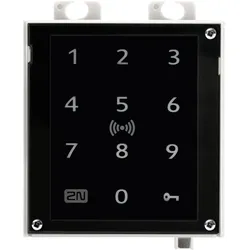
2N, Zutrittskontrolle, Multireader Access Unit 2.0 Touch Keypad & RFID Secured (Elektronische Zahlenkombination, Schlüsselkarte)Verbindungsmöglichkeiten: LAN, Farbe: Schwarz, Detektion: Türöffnen, Vandalenschutz: Ja, Türöffnung: Code Eingabe, RFID - Wechsel auf smarte und gesicherte Karten - Kluge automatische Kalibrierung - Überprüfung anhand zweier Faktoren - Regelmäßige automatische Kalibrierung (SmartSense) - Detektiert keine falschen Berührungen bei feuchter Oberfläche - Stromversorgung via 12V DC Adapter oder PoE 802.879,00 €*Versand: 0,00 €Sichere Weiterleitung zum Anbieter
-
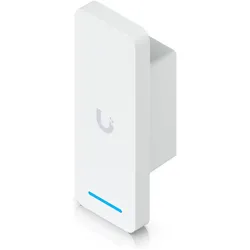
Ubiquiti, Zutrittskontrolle, Zutrittsleser (Schlüsselkarte, Smartphone)Manipulationssicherer Zutrittsleser mit integriertem Hub für die komplette Zutrittskontrolle an einer Tür mit nur einem Gerät. Integrierter Hub für vollständige Einzel-Tür-Zutrittskontrolle. Manipulationssicheres Design für erhöhte Sicherheit. Entsperrung via NFC-Karte oder UniFi Identity Mobile App. IP55 wetterfest, ideal für extreme Umgebungen (-30 bis 40° C). Stromversorgung und Konnektivität über PoE+. Unterstützt eine Vielzahl von NFC-Technologien und -Standards. Der Access Ultra UA-Ultra ist die ultimative Lösung für eine sichere und zuverlässige Zutrittskontrolle. Dieser fortschrittliche Zugangskontrollleser mit integriertem Hub ermöglicht eine vollständige Kontrolle über den Zutritt an einer einzelnen Tür und bietet dabei maximale Sicherheit und Benutzerfreundlichkeit. Entwickelt für anspruchsvolle Umgebungen, kombiniert der UA-Ultra Robustheit, Vielseitigkeit und modernste Technologie, um Ihre Zutrittskontrollanforderungen zu erfüllen. Der Access Ultra UA-Ultra bietet eine vollständige, manipulationssichere Zutrittskontrolle für eine einzelne Tür. Mit seinem integrierten Hub benötigen Sie keine zusätzlichen Geräte, um eine vollständige Kontrolle über den Zugang zu gewährleisten. Der UA-Ultra ist ideal für sicherheitskritische Bereiche und sorgt dafür, dass nur autorisierte Personen Zugang erhalten. Der UA-Ultra unterstützt verschiedene Entsperrungsmethoden, die sowohl Komfort als auch Sicherheit bieten. Nutzer können Türen einfach und sicher mit einer NFC-Karte oder über die UniFi Identity Mobile App entsperren. Diese Flexibilität macht den UA-Ultra zur idealen Wahl für moderne Zugangskontrollsysteme. Mit einer IP55-Zertifizierung ist der UA-Ultra für den Einsatz in extremen Umgebungen ausgelegt. Ob bei eisigen Temperaturen von -30° C oder bei heissen 40° C, dieser Zugangskontrollleser funktioniert zuverlässig. Seine robuste Bauweise aus Polycarbonat und Aluminium sorgt dafür, dass der UA-Ultra auch in anspruchsvollen Umgebungen lange haltbar ist.124,99 €*Versand: 0,00 €Sichere Weiterleitung zum Anbieter
-
Was ist ein Windows Wiederherstellungspunkt?
Ein Windows Wiederherstellungspunkt ist eine Art Sicherungskopie des Systems, die erstellt wird, bevor Änderungen vorgenommen werden. Dadurch kann das System zu einem früheren Zeitpunkt wiederhergestellt werden, falls Probleme auftreten. Dies kann nützlich sein, wenn beispielsweise ein Treiber- oder Softwareupdate zu Fehlern führt. Wiederherstellungspunkte können manuell erstellt werden oder werden automatisch vor der Installation von Updates oder neuen Programmen angelegt. Sie ermöglichen es dem Benutzer, das System in einen stabilen Zustand zurückzuversetzen, ohne Datenverlust befürchten zu müssen. **
-
Wie mache ich einen Wiederherstellungspunkt?
Um einen Wiederherstellungspunkt auf einem Windows-Computer zu erstellen, gehe zu den Systemeigenschaften, indem du mit der rechten Maustaste auf "Diesen PC" klickst und dann auf "Eigenschaften" gehst. Klicke dann auf "Systemschutz" und wähle das Laufwerk aus, für das du den Wiederherstellungspunkt erstellen möchtest. Klicke auf "Erstellen" und gib eine Beschreibung für den Wiederherstellungspunkt ein. Bestätige die Erstellung und der Wiederherstellungspunkt wird erstellt. Du kannst auch geplante Wiederherstellungspunkte einrichten, um regelmäßig automatische Sicherungen zu erstellen. **
-
Wo finde ich den Wiederherstellungspunkt?
Der Wiederherstellungspunkt auf einem Computer befindet sich normalerweise im Systemwiederherstellungsbereich. Um darauf zuzugreifen, kannst du die Systemsteuerung öffnen und nach der Option "System und Sicherheit" suchen. Dort findest du die Einstellungen für die Systemwiederherstellung. Alternativ kannst du auch direkt nach "Wiederherstellungspunkt" in der Windows-Suchleiste suchen. Von dort aus kannst du einen Wiederherstellungspunkt auswählen, um deinen Computer auf einen früheren Zustand zurückzusetzen. Es ist wichtig, regelmäßig Wiederherstellungspunkte zu erstellen, um im Falle eines Problems auf eine stabile Konfiguration zurückgreifen zu können. **
-
Warum bleibt der Windows-Wiederherstellungspunkt stecken?
Es gibt verschiedene Gründe, warum ein Windows-Wiederherstellungspunkt stecken bleiben kann. Dies kann auf beschädigte Systemdateien, fehlerhafte Treiber oder Konflikte mit anderen Programmen zurückzuführen sein. Es kann auch vorkommen, dass der Wiederherstellungspunkt einfach nicht erfolgreich erstellt werden kann, wenn das System stark beschädigt ist. **
* Alle Preise verstehen sich inklusive der gesetzlichen Mehrwertsteuer und ggf. zuzüglich Versandkosten. Die Angebotsinformationen basieren auf den Angaben des jeweiligen Shops und werden über automatisierte Prozesse aktualisiert. Eine Aktualisierung in Echtzeit findet nicht statt, so dass es im Einzelfall zu Abweichungen kommen kann. ** Hinweis: Teile dieses Inhalts wurden von KI erstellt.