Domain access-control.de kaufen?
Wir ziehen mit dem Projekt
access-control.de um.
Sind Sie am Kauf der Domain
access-control.de interessiert?
domain@kv-gmbh.de · 0541-91531010
Domain access-control.de kaufen?
Warum funktioniert Snipping Tool nicht?
Warum funktioniert Snipping Tool nicht? Gibt es eine Fehlermeldung, die angezeigt wird? Hast du versucht, das Programm neu zu starten oder deinen Computer neu zu starten? Möglicherweise liegt das Problem an fehlenden Berechtigungen oder an einer beschädigten Datei. Hast du die neueste Version des Snipping Tools installiert? **
Wie installiere ich Snipping Tool?
Um das Snipping Tool auf einem Windows-Computer zu installieren, müssen Sie zuerst sicherstellen, dass es nicht bereits auf Ihrem System vorhanden ist. Geben Sie dazu "Snipping Tool" in die Windows-Suchleiste ein. Wenn es nicht gefunden wird, können Sie es über die Systemsteuerung unter "Programme und Funktionen" installieren. Klicken Sie auf "Windows-Funktionen aktivieren oder deaktivieren" und suchen Sie nach dem Snipping Tool. Aktivieren Sie das Kontrollkästchen neben dem Snipping Tool und klicken Sie auf "OK". Das Snipping Tool sollte nun auf Ihrem Computer installiert sein und kann über die Windows-Suche oder das Startmenü geöffnet werden. **

Ähnliche Suchbegriffe für Snipping
Top-Angebote
Produkte zum Begriff Snipping:
-
Ubiquiti, Zutrittskontrolle, UniFi Access Starter Kit Gen3 (Schlüsselkarte)Das UniFi Access Starter Kit Gen3 von Ubiquiti ist eine umfassende Lösung für die Zutrittskontrolle, die speziell für die Verwaltung einer einzelnen Tür konzipiert wurde. Dieses All-in-One-Kit umfasst einen UA-Hub-Door-Mini, einen UA-G3-Leser und zwei UA-Pocket-Keyfobs, die eine nahtlose Einrichtung und Nutzung ermöglichen. Mit Unterstützung für Power over Ethernet (PoE) wird eine einfache Installation und Stromversorgung gewährleistet. Das Kit bietet zudem NFC-Unterstützung und integrierte Lautsprecher, die die Benutzererfahrung verbessern. Die robuste Bauweise aus Metall und Polycarbonat sorgt für Langlebigkeit und Zuverlässigkeit in verschiedenen Umgebungen. Ideal für Wohn- und Kleinunternehmensanwendungen, bietet dieses System moderne und sichere Zugangskontrolle. Nahtlose Einrichtung für einfache Installation. Unterstützt Apple Touch Pass für sicheren Zugang. Integrierte Lautsprecher für Benutzerinteraktion. Robuste Bauweise aus Metall und Polycarbonat.304,42 €*Versand: 0,00 €Sichere Weiterleitung zum Anbieter
-
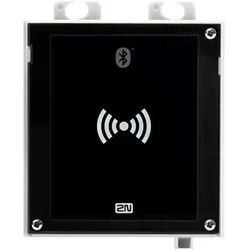
2N, Zutrittskontrolle, Multireader Access Unit 2.0 Bluetooth & RFID (Schlüsselkarte)Kombinieren Sie die Verwendung der bestehenden und populärsten Technologie zur Zutrittskontrolle mit der modernen Bluetooth-Technologie. Alle Elemente sind elegant in einer Zutrittseinheit kombiniert, die alle Typen der auf dem Markt vertretenen und oft verwendeten RFID-Karten lesen kann und gleichzeitig auch mit Ihren Smartphones kommuniziert, die diese Karten völlig kostenlos ersetzen können.725,00 €*Versand: 0,00 €Sichere Weiterleitung zum Anbieter
-
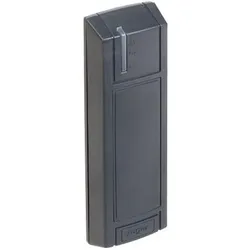
Roger, Zutrittskontrolle, PR312EM-G Zutrittskontrolle (Elektronische Zahlenkombination, Schlüsselkarte)Sicherheitswarnung: Von Wärmequellen fernhalten und direkte Sonneneinstrahlung vermeiden. Elektrische Geräte können ein Risiko für einen elektrischen Schlag darstellen; bitte Vorsicht walten lassen. Benutzte Geräte sollten gemäss den lokalen Vorschriften für Elektronikschrott entsorgt werden. Gefahrensymbole: GHS07: Reizende Stoffe, GHS09: Umweltgefährdende Stoffe.193,41 €*Versand: 0,00 €Sichere Weiterleitung zum Anbieter


-
Wie öffne ich das Snipping Tool?
Um das Snipping Tool zu öffnen, kannst du entweder die Windows-Suche verwenden und nach "Snipping Tool" suchen. Alternativ kannst du auch die Tastenkombination "Windows-Taste + Shift + S" drücken, um das Snipping Tool direkt zu öffnen. Eine weitere Möglichkeit ist, das Snipping Tool über das Startmenü unter "Windows-Zubehör" zu finden und von dort aus zu öffnen. Du kannst auch einen Rechtsklick auf die Taskleiste machen, "Neu" auswählen und dann "Snipping Tool" anklicken, um es zu öffnen. **
-
Wo werden Snipping Tool Bilder gespeichert?
Das Snipping Tool speichert standardmäßig die erstellten Bilder in der Zwischenablage. Wenn du ein Bild mit dem Snipping Tool aufgenommen hast, kannst du es in ein anderes Programm einfügen, z. B. in ein Bildbearbeitungsprogramm oder in ein Textverarbeitungsprogramm. Von dort aus kannst du das Bild dann speichern, wo du möchtest. Es gibt jedoch auch die Möglichkeit, die Einstellungen des Snipping Tools anzupassen, um die Bilder direkt an einem bestimmten Speicherort zu speichern. Hast du diese Einstellungen bereits geändert oder möchtest du wissen, wo die Standard-Speicherort für Snipping Tool Bilder ist? **
-
Was ist das Snipping Tool 3?
Das Snipping Tool 3 ist ein Bildschirmaufnahmeprogramm, das es Benutzern ermöglicht, Screenshots von ihrem Computerbildschirm zu erstellen. Es bietet verschiedene Aufnahmemodi wie Rechteck, Freiform, Fenster oder Vollbild. Mit dem Snipping Tool 3 können Benutzer ihre Screenshots bearbeiten, markieren und speichern, um sie später zu verwenden. Es ist ein nützliches Werkzeug für Präsentationen, Tutorials oder einfach nur zum Teilen von Bildschirminhalten. **
-
Wie benutze ich das Snipping Tool?
Um das Snipping Tool zu verwenden, öffne zuerst das Programm auf deinem Computer. Klicke dann auf "Neu" und wähle den Bereich aus, den du erfassen möchtest. Du kannst zwischen verschiedenen Arten von Ausschnitten wählen, z.B. Freihand, Rechteck oder Fenster. Nachdem du den gewünschten Bereich ausgewählt hast, kannst du den Ausschnitt speichern, kopieren oder markieren. Du kannst das Snipping Tool auch verwenden, um Notizen oder Markierungen auf dem Bildschirmausschnitt hinzuzufügen. **
Wie finde ich das Snipping Tool?
Das Snipping Tool ist eine integrierte Anwendung in Windows-Betriebssystemen, die es Benutzern ermöglicht, Screenshots zu erstellen. Um das Snipping Tool zu finden, können Sie einfach die Windows-Suche verwenden und nach "Snipping Tool" suchen. Alternativ können Sie auch auf das Startmenü klicken, "Alle Apps" auswählen und nach dem Snipping Tool suchen. Eine weitere Möglichkeit besteht darin, die Tastenkombination "Windows-Taste + Shift + S" zu verwenden, um das Snipping Tool schnell zu öffnen. Wenn Sie das Snipping Tool häufig verwenden, können Sie es auch an die Taskleiste oder den Desktop anheften, um einen schnellen Zugriff zu haben. **
Wie funktioniert Snipping Tool Windows 10?
Das Snipping Tool ist ein integriertes Programm in Windows 10, mit dem Benutzer Screenshots erstellen können. Um das Snipping Tool zu verwenden, öffnen Sie es entweder über die Suche in der Taskleiste oder über das Startmenü. Wählen Sie dann die Art des Screenshots aus, den Sie erstellen möchten (Vollbild, rechteckiger Ausschnitt, freie Form oder Fenster). Klicken Sie auf "Neu" und ziehen Sie den Cursor über den Bereich, den Sie erfassen möchten. Anschließend können Sie den Screenshot speichern, kopieren oder bearbeiten. **
Top-Angebote
Produkte zum Begriff Snipping:
-
Ubiquiti, Zutrittskontrolle, Access Reader G2 (Schlüsselkarte)Der Access Reader G2 ist ein NFC- und Bluetooth-Zugangskontrollgerät mit elegantem Design. Er ermöglicht das Entsperren mit einer NFC-Karte oder der UniFi Identity Mobile App und verfügt über eine zusätzliche Handwellen-Entsperrfunktion. Das Gerät gibt bei Ein- und Ausgang eine Begrüssungsansage aus. Es verbindet sich über PoE mit dem UniFi Access Hub und hat eine Wetterbeständigkeitsbewertung von IP55, wobei es bei Temperaturen von -30 bis 45 °C betrieben werden kann. Dieser kompakte NFC-Kartenleser der zweiten Generation unterstützt das Türöffnen mit einer Handbewegung. Zu den Anschlussmöglichkeiten gehören LAN (RJ45). Das Gerät ist in Schwarz erhältlich und unterstützt die NFC-Erkennung. Es bietet keinen Vandalismusschutz und ermöglicht das Türöffnen über Bluetooth und NFC.144,39 €*Versand: 0,00 €Sichere Weiterleitung zum Anbieter
-
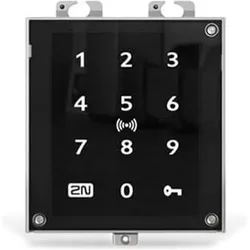
2N, Zutrittskontrolle, Access Unit 2.0 (Schlüsselkarte)Der Leser bietet beleuchtete Ziffern auf glatter Oberfläche, die auf Berührung reagieren. Verschiedene Arten von PIN-Codes sind möglich: einmalige PIN-Codes für Dauernutzer, zeitlich befristete PIN-Codes und einmalige PIN-Codes für Gäste. Zusätzlich besteht die Möglichkeit zur Nutzung von RFID-Karten/Transpondern für duale Authentifizierung. Bequeme Verwaltung und einfache Montage. Bitte beachten: Ein passender Rahmen muss für dieses Produkt zugekauft werden.899,94 €*Versand: 0,00 €Sichere Weiterleitung zum Anbieter
-
Ubiquiti, Zutrittskontrolle, UniFi Access Starter Kit Gen3 (Schlüsselkarte)Das UniFi Access Starter Kit Gen3 von Ubiquiti ist eine umfassende Lösung für die Zutrittskontrolle, die speziell für die Verwaltung einer einzelnen Tür konzipiert wurde. Dieses All-in-One-Kit umfasst einen UA-Hub-Door-Mini, einen UA-G3-Leser und zwei UA-Pocket-Keyfobs, die eine nahtlose Einrichtung und Nutzung ermöglichen. Mit Unterstützung für Power over Ethernet (PoE) wird eine einfache Installation und Stromversorgung gewährleistet. Das Kit bietet zudem NFC-Unterstützung und integrierte Lautsprecher, die die Benutzererfahrung verbessern. Die robuste Bauweise aus Metall und Polycarbonat sorgt für Langlebigkeit und Zuverlässigkeit in verschiedenen Umgebungen. Ideal für Wohn- und Kleinunternehmensanwendungen, bietet dieses System moderne und sichere Zugangskontrolle. Nahtlose Einrichtung für einfache Installation. Unterstützt Apple Touch Pass für sicheren Zugang. Integrierte Lautsprecher für Benutzerinteraktion. Robuste Bauweise aus Metall und Polycarbonat.304,42 €*Versand: 0,00 €Sichere Weiterleitung zum Anbieter
-
2N, Zutrittskontrolle, Multireader Access Unit 2.0 Bluetooth & RFID (Schlüsselkarte)Kombinieren Sie die Verwendung der bestehenden und populärsten Technologie zur Zutrittskontrolle mit der modernen Bluetooth-Technologie. Alle Elemente sind elegant in einer Zutrittseinheit kombiniert, die alle Typen der auf dem Markt vertretenen und oft verwendeten RFID-Karten lesen kann und gleichzeitig auch mit Ihren Smartphones kommuniziert, die diese Karten völlig kostenlos ersetzen können.725,00 €*Versand: 0,00 €Sichere Weiterleitung zum Anbieter
-
Warum funktioniert Snipping Tool nicht?
Warum funktioniert Snipping Tool nicht? Gibt es eine Fehlermeldung, die angezeigt wird? Hast du versucht, das Programm neu zu starten oder deinen Computer neu zu starten? Möglicherweise liegt das Problem an fehlenden Berechtigungen oder an einer beschädigten Datei. Hast du die neueste Version des Snipping Tools installiert? **
-
Wie installiere ich Snipping Tool?
Um das Snipping Tool auf einem Windows-Computer zu installieren, müssen Sie zuerst sicherstellen, dass es nicht bereits auf Ihrem System vorhanden ist. Geben Sie dazu "Snipping Tool" in die Windows-Suchleiste ein. Wenn es nicht gefunden wird, können Sie es über die Systemsteuerung unter "Programme und Funktionen" installieren. Klicken Sie auf "Windows-Funktionen aktivieren oder deaktivieren" und suchen Sie nach dem Snipping Tool. Aktivieren Sie das Kontrollkästchen neben dem Snipping Tool und klicken Sie auf "OK". Das Snipping Tool sollte nun auf Ihrem Computer installiert sein und kann über die Windows-Suche oder das Startmenü geöffnet werden. **
-
Wie öffne ich das Snipping Tool?
Um das Snipping Tool zu öffnen, kannst du entweder die Windows-Suche verwenden und nach "Snipping Tool" suchen. Alternativ kannst du auch die Tastenkombination "Windows-Taste + Shift + S" drücken, um das Snipping Tool direkt zu öffnen. Eine weitere Möglichkeit ist, das Snipping Tool über das Startmenü unter "Windows-Zubehör" zu finden und von dort aus zu öffnen. Du kannst auch einen Rechtsklick auf die Taskleiste machen, "Neu" auswählen und dann "Snipping Tool" anklicken, um es zu öffnen. **
-
Wo werden Snipping Tool Bilder gespeichert?
Das Snipping Tool speichert standardmäßig die erstellten Bilder in der Zwischenablage. Wenn du ein Bild mit dem Snipping Tool aufgenommen hast, kannst du es in ein anderes Programm einfügen, z. B. in ein Bildbearbeitungsprogramm oder in ein Textverarbeitungsprogramm. Von dort aus kannst du das Bild dann speichern, wo du möchtest. Es gibt jedoch auch die Möglichkeit, die Einstellungen des Snipping Tools anzupassen, um die Bilder direkt an einem bestimmten Speicherort zu speichern. Hast du diese Einstellungen bereits geändert oder möchtest du wissen, wo die Standard-Speicherort für Snipping Tool Bilder ist? **
Ähnliche Suchbegriffe für Snipping
-
Roger, Zutrittskontrolle, PR312EM-G Zutrittskontrolle (Elektronische Zahlenkombination, Schlüsselkarte)Sicherheitswarnung: Von Wärmequellen fernhalten und direkte Sonneneinstrahlung vermeiden. Elektrische Geräte können ein Risiko für einen elektrischen Schlag darstellen; bitte Vorsicht walten lassen. Benutzte Geräte sollten gemäss den lokalen Vorschriften für Elektronikschrott entsorgt werden. Gefahrensymbole: GHS07: Reizende Stoffe, GHS09: Umweltgefährdende Stoffe.193,41 €*Versand: 0,00 €Sichere Weiterleitung zum Anbieter
-
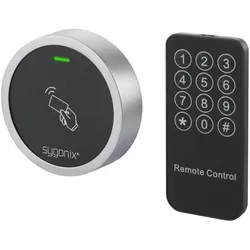
Sygonix, Zutrittskontrolle, RFID-Zugangskontrolle (Schlüsselkarte)Sicherer Zugang für 2.000 Kartenbesitzer Mit dem Sygonix Miniaturmodul in modernem und stylischem Metallgehäuse ist das RFID-Zugangskontrollsystem nach Schutzgrad IP66 witterungsgeschützt. So bietet es bis zu 2.000 Benutzern bei jeder Wetterlage Zugang, sofern sie über eine entsprechende RFID-Karte verfügen. Weitere clevere Features: Das System ist mit einem Vandalismusalarm ausgestattet und ein LED-Farbdisplay zeigt den Status des Kontrollsystems an, um optische Signale für die Zugangsgewährung oder -verweigerung zu erhalten. Zwei Generalkarten für das Hinzufügen sowie Löschen einer Zutrittsbefugnis sind neben dem Zugangskontrollmodul, einer Fernsteuerung mit Batterie, einer Diode, 2 Schrauben, 2 Dübel sowie einem Schraubenschlüssel zur Montage im Lieferumfang enthalten.35,01 €*Versand: 0,00 €Sichere Weiterleitung zum Anbieter
-
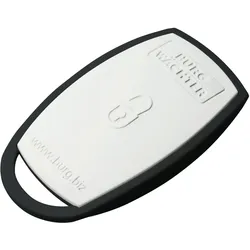
Burg Wächter, Zutrittskontrolle, Transponder (Schlüsselkarte)Moderner Bluetooth Aktiv-Transponder secuENTRY 7713 Funkschlüssel sE-Key. Der Aktiv-Transponder öffnet alle Türzylinder der secuEntry-Reihe von BURG-WÄCHTER. Somit ist der secuENTRY 7713 sE-Key die praktische Alternative zur Code-Eingabe oder Fingerprint-Nutzung. Aufgrund der grossen Kapazität der Zylinder lassen sich bis zu 2000 Aktivtransponder (oder andere Öffnungsmedien) je nach Modell speichern. Per Funkübertragung öffnet der moderne E-Schlüssel Türen in bis zu vier Metern Entfernung. Und zwar dank Bluetooth Low Energy bis zu 10.000 Mal pro Batteriezyklus. Übrigens ist die entsprechende Knopfzelle im Lieferumfang enthalten. Somit können Sie gleich bei der Lieferung den sE-Key sofort in Betrieb nehmen. Sicheres Signal durch AES-Verschlüsselung. Natürlich ist die Funkübertragung verschlüsselt. Dank der verwendeten AES-Verschlüsselung ist die Bluetooth-Übertragung mit modernem 5.2-Standard sicher. Somit müssen Sie keine Angst haben, dass Ihre Zugangsberechtigung eventuell von Unbefugten abgefangen und missbraucht werden könnte. Einfache Rechtevergabe für den Aktivtransponder secuENTRY 7713. Der secuENTRY 7713 sE-Key wird ganz bequem über den beiliegenden QR-Code in die PC-Software eingelesen. Dadurch lassen sich Zugriffsrechte und Gültigkeit des E-Key ganz einfach programmieren. Darüber hinaus lässt sich der Aktivtransponder ebenfalls über die secuEntry Keypads Pincode und Fingerprint in wenigen Schritten anlernen. Der Aktivtransponder liegt gut in der Hand. Gleichzeitig lässt sich die Öffnungstaste einfach betätigen, ohne dass diese zu leicht auslöst, beispielsweise ungewollt beim Mitführen in der Hosentasche.47,06 €*Versand: 0,00 €Sichere Weiterleitung zum Anbieter
-
Was ist das Snipping Tool 3?
Das Snipping Tool 3 ist ein Bildschirmaufnahmeprogramm, das es Benutzern ermöglicht, Screenshots von ihrem Computerbildschirm zu erstellen. Es bietet verschiedene Aufnahmemodi wie Rechteck, Freiform, Fenster oder Vollbild. Mit dem Snipping Tool 3 können Benutzer ihre Screenshots bearbeiten, markieren und speichern, um sie später zu verwenden. Es ist ein nützliches Werkzeug für Präsentationen, Tutorials oder einfach nur zum Teilen von Bildschirminhalten. **
-
Wie benutze ich das Snipping Tool?
Um das Snipping Tool zu verwenden, öffne zuerst das Programm auf deinem Computer. Klicke dann auf "Neu" und wähle den Bereich aus, den du erfassen möchtest. Du kannst zwischen verschiedenen Arten von Ausschnitten wählen, z.B. Freihand, Rechteck oder Fenster. Nachdem du den gewünschten Bereich ausgewählt hast, kannst du den Ausschnitt speichern, kopieren oder markieren. Du kannst das Snipping Tool auch verwenden, um Notizen oder Markierungen auf dem Bildschirmausschnitt hinzuzufügen. **
-
Wie finde ich das Snipping Tool?
Das Snipping Tool ist eine integrierte Anwendung in Windows-Betriebssystemen, die es Benutzern ermöglicht, Screenshots zu erstellen. Um das Snipping Tool zu finden, können Sie einfach die Windows-Suche verwenden und nach "Snipping Tool" suchen. Alternativ können Sie auch auf das Startmenü klicken, "Alle Apps" auswählen und nach dem Snipping Tool suchen. Eine weitere Möglichkeit besteht darin, die Tastenkombination "Windows-Taste + Shift + S" zu verwenden, um das Snipping Tool schnell zu öffnen. Wenn Sie das Snipping Tool häufig verwenden, können Sie es auch an die Taskleiste oder den Desktop anheften, um einen schnellen Zugriff zu haben. **
-
Wie funktioniert Snipping Tool Windows 10?
Das Snipping Tool ist ein integriertes Programm in Windows 10, mit dem Benutzer Screenshots erstellen können. Um das Snipping Tool zu verwenden, öffnen Sie es entweder über die Suche in der Taskleiste oder über das Startmenü. Wählen Sie dann die Art des Screenshots aus, den Sie erstellen möchten (Vollbild, rechteckiger Ausschnitt, freie Form oder Fenster). Klicken Sie auf "Neu" und ziehen Sie den Cursor über den Bereich, den Sie erfassen möchten. Anschließend können Sie den Screenshot speichern, kopieren oder bearbeiten. **
* Alle Preise verstehen sich inklusive der gesetzlichen Mehrwertsteuer und ggf. zuzüglich Versandkosten. Die Angebotsinformationen basieren auf den Angaben des jeweiligen Shops und werden über automatisierte Prozesse aktualisiert. Eine Aktualisierung in Echtzeit findet nicht statt, so dass es im Einzelfall zu Abweichungen kommen kann. ** Hinweis: Teile dieses Inhalts wurden von KI erstellt.