Domain access-control.de kaufen?
Wir ziehen mit dem Projekt
access-control.de um.
Sind Sie am Kauf der Domain
access-control.de interessiert?
domain@kv-gmbh.de · 0541-91531010
Domain access-control.de kaufen?
Wie lautet das Wort "Kontrollkästchen"?
Das Wort "Kontrollkästchen" bezieht sich auf ein kleines Kästchen, das in einer Benutzeroberfläche angezeigt wird und angeklickt werden kann, um eine Option auszuwählen oder abzuwählen. Es wird oft verwendet, um Einstellungen oder Auswahlmöglichkeiten darzustellen. **
Wie aktiviere ich Kontrollkästchen in Word?
Um Kontrollkästchen in Word zu aktivieren, musst du zuerst die Registerkarte "Entwicklertools" in der Menüleiste aktivieren. Klicke dazu auf "Datei" > "Optionen" > "Menüband anpassen" und setze ein Häkchen bei "Entwicklertools". Anschließend kannst du auf die Registerkarte "Entwicklertools" klicken und dort das Kontrollkästchen auswählen. Platziere das Kontrollkästchen an der gewünschten Stelle im Dokument und aktiviere es durch Anklicken. Nun kannst du das Kontrollkästchen verwenden, um beispielsweise eine Checkbox in einem Formular zu erstellen. **

Ähnliche Suchbegriffe für Kontrollkästchen
Top-Angebote
Produkte zum Begriff Kontrollkästchen:
-
Ubiquiti, Zutrittskontrolle, UniFi Access Starter Kit Gen3 (Schlüsselkarte)Das UniFi Access Starter Kit Gen3 von Ubiquiti ist eine umfassende Lösung für die Zutrittskontrolle, die speziell für die Verwaltung einer einzelnen Tür konzipiert wurde. Dieses All-in-One-Kit umfasst einen UA-Hub-Door-Mini, einen UA-G3-Leser und zwei UA-Pocket-Keyfobs, die eine nahtlose Einrichtung und Nutzung ermöglichen. Mit Unterstützung für Power over Ethernet (PoE) wird eine einfache Installation und Stromversorgung gewährleistet. Das Kit bietet zudem NFC-Unterstützung und integrierte Lautsprecher, die die Benutzererfahrung verbessern. Die robuste Bauweise aus Metall und Polycarbonat sorgt für Langlebigkeit und Zuverlässigkeit in verschiedenen Umgebungen. Ideal für Wohn- und Kleinunternehmensanwendungen, bietet dieses System moderne und sichere Zugangskontrolle. Nahtlose Einrichtung für einfache Installation. Unterstützt Apple Touch Pass für sicheren Zugang. Integrierte Lautsprecher für Benutzerinteraktion. Robuste Bauweise aus Metall und Polycarbonat.304,42 €*Versand: 0,00 €Sichere Weiterleitung zum Anbieter
-
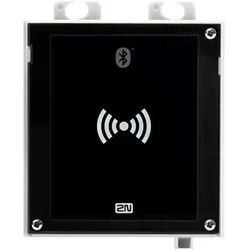
2N, Zutrittskontrolle, Multireader Access Unit 2.0 Bluetooth & RFID (Schlüsselkarte)Kombinieren Sie die Verwendung der bestehenden und populärsten Technologie zur Zutrittskontrolle mit der modernen Bluetooth-Technologie. Alle Elemente sind elegant in einer Zutrittseinheit kombiniert, die alle Typen der auf dem Markt vertretenen und oft verwendeten RFID-Karten lesen kann und gleichzeitig auch mit Ihren Smartphones kommuniziert, die diese Karten völlig kostenlos ersetzen können.692,86 €*Versand: 0,00 €Sichere Weiterleitung zum Anbieter
-
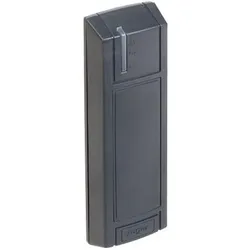
Roger, Zutrittskontrolle, PR312EM-G Zutrittskontrolle (Elektronische Zahlenkombination, Schlüsselkarte)Sicherheitswarnung: Von Wärmequellen fernhalten und direkte Sonneneinstrahlung vermeiden. Elektrische Geräte können ein Risiko für einen elektrischen Schlag darstellen; bitte Vorsicht walten lassen. Benutzte Geräte sollten gemäss den lokalen Vorschriften für Elektronikschrott entsorgt werden. Gefahrensymbole: GHS07: Reizende Stoffe, GHS09: Umweltgefährdende Stoffe.196,43 €*Versand: 0,00 €Sichere Weiterleitung zum Anbieter


-
Wie erstelle ich in Excel Kontrollkästchen?
Um Kontrollkästchen in Excel zu erstellen, gehe wie folgt vor: Klicke auf die Registerkarte "Entwicklertools" in der Menüleiste. Klicke dann auf das Symbol "Kontrollkästchen" in der Gruppe "Steuerelemente". Klicke auf das Arbeitsblatt, wo du das Kontrollkästchen platzieren möchtest, und ziehe dann die Maus, um die Größe des Kontrollkästchens festzulegen. **
-
Wie erstelle ich in Excel Kontrollkästchen?
Um Kontrollkästchen in Excel zu erstellen, musst du zuerst die Entwicklertools aktivieren. Klicke dazu auf "Datei" > "Optionen" > "Menüband anpassen" und aktiviere das Kontrollkästchen neben "Entwicklertools". Kehre dann zum Arbeitsblatt zurück, klicke auf "Entwicklertools" im Menüband und wähle das Kontrollkästchen-Symbol aus. Ziehe dann das Kontrollkästchen auf das Arbeitsblatt, um es zu platzieren. **
-
Warum speichern die Entwicklertools Kontrollkästchen nicht?
Die Entwicklertools sind in erster Linie dazu gedacht, Entwicklern beim Testen und Debuggen von Webseiten zu helfen. Sie bieten Funktionen wie das Überprüfen des HTML-Codes, das Ändern von CSS-Eigenschaften oder das Ausführen von JavaScript. Das Speichern von Kontrollkästchen ist keine Funktion, die in den Entwicklertools standardmäßig enthalten ist. Es liegt also nicht in ihrem Funktionsumfang, Kontrollkästchen zu speichern. **
-
Wo finde ich Kontrollkästchen in Word 2010?
In Word 2010 findest du Kontrollkästchen unter dem Register "Entwicklertools". Um dieses Register anzuzeigen, musst du zuerst auf "Datei" und dann auf "Optionen" klicken. Dort kannst du die Option "Entwicklertools" aktivieren. Sobald das Register angezeigt wird, findest du die Kontrollkästchen in der Gruppe "Steuerelemente". Von dort aus kannst du Kontrollkästchen in dein Dokument einfügen und sie für interaktive Formulare oder Umfragen verwenden. **
Was ist der Fachbegriff für ein Kontrollkästchen?
Der Fachbegriff für ein Kontrollkästchen ist "Checkbox". Es handelt sich dabei um eine grafische Benutzeroberflächenelement, das es dem Benutzer ermöglicht, eine oder mehrere Optionen aus einer Liste auszuwählen. Checkboxen werden häufig in Formularen, Einstellungsmenüs oder Listen verwendet. **
Wie kann ich in Excel über Kontrollkästchen hochzählen?
Um in Excel über Kontrollkästchen hochzuzählen, kannst du eine Formel verwenden, die die Anzahl der angekreuzten Kontrollkästchen zählt. Du kannst die Funktion ZÄHLENWENN verwenden, um die Anzahl der Zellen zu zählen, die den Wert "WAHR" haben. Die Formel könnte wie folgt aussehen: =ZÄHLENWENN(A1:A10,TRUE), wobei A1:A10 der Bereich ist, in dem sich die Kontrollkästchen befinden. **
Top-Angebote
Produkte zum Begriff Kontrollkästchen:
-
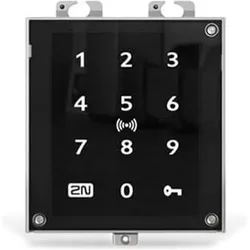
2N, Zutrittskontrolle, Access Unit 2.0 (Schlüsselkarte)Der Leser bietet beleuchtete Ziffern auf glatter Oberfläche, die auf Berührung reagieren. Verschiedene Arten von PIN-Codes sind möglich: einmalige PIN-Codes für Dauernutzer, zeitlich befristete PIN-Codes und einmalige PIN-Codes für Gäste. Zusätzlich besteht die Möglichkeit zur Nutzung von RFID-Karten/Transpondern für duale Authentifizierung. Bequeme Verwaltung und einfache Montage. Bitte beachten: Ein passender Rahmen muss für dieses Produkt zugekauft werden.899,94 €*Versand: 0,00 €Sichere Weiterleitung zum Anbieter
-
Ubiquiti, Zutrittskontrolle, Access Reader G2 (Schlüsselkarte)Der Access Reader G2 ist ein NFC- und Bluetooth-Zugangskontrollgerät mit elegantem Design. Er ermöglicht das Entsperren mit einer NFC-Karte oder der UniFi Identity Mobile App und verfügt über eine zusätzliche Handwellen-Entsperrfunktion. Das Gerät gibt bei Ein- und Ausgang eine Begrüssungsansage aus. Es verbindet sich über PoE mit dem UniFi Access Hub und hat eine Wetterbeständigkeitsbewertung von IP55, wobei es bei Temperaturen von -30 bis 45 °C betrieben werden kann. Dieser kompakte NFC-Kartenleser der zweiten Generation unterstützt das Türöffnen mit einer Handbewegung. Zu den Anschlussmöglichkeiten gehören LAN (RJ45). Das Gerät ist in Schwarz erhältlich und unterstützt die NFC-Erkennung. Es bietet keinen Vandalismusschutz und ermöglicht das Türöffnen über Bluetooth und NFC.144,42 €*Versand: 0,00 €Sichere Weiterleitung zum Anbieter
-
Ubiquiti, Zutrittskontrolle, UniFi Access Starter Kit Gen3 (Schlüsselkarte)Das UniFi Access Starter Kit Gen3 von Ubiquiti ist eine umfassende Lösung für die Zutrittskontrolle, die speziell für die Verwaltung einer einzelnen Tür konzipiert wurde. Dieses All-in-One-Kit umfasst einen UA-Hub-Door-Mini, einen UA-G3-Leser und zwei UA-Pocket-Keyfobs, die eine nahtlose Einrichtung und Nutzung ermöglichen. Mit Unterstützung für Power over Ethernet (PoE) wird eine einfache Installation und Stromversorgung gewährleistet. Das Kit bietet zudem NFC-Unterstützung und integrierte Lautsprecher, die die Benutzererfahrung verbessern. Die robuste Bauweise aus Metall und Polycarbonat sorgt für Langlebigkeit und Zuverlässigkeit in verschiedenen Umgebungen. Ideal für Wohn- und Kleinunternehmensanwendungen, bietet dieses System moderne und sichere Zugangskontrolle. Nahtlose Einrichtung für einfache Installation. Unterstützt Apple Touch Pass für sicheren Zugang. Integrierte Lautsprecher für Benutzerinteraktion. Robuste Bauweise aus Metall und Polycarbonat.304,42 €*Versand: 0,00 €Sichere Weiterleitung zum Anbieter
-
2N, Zutrittskontrolle, Multireader Access Unit 2.0 Bluetooth & RFID (Schlüsselkarte)Kombinieren Sie die Verwendung der bestehenden und populärsten Technologie zur Zutrittskontrolle mit der modernen Bluetooth-Technologie. Alle Elemente sind elegant in einer Zutrittseinheit kombiniert, die alle Typen der auf dem Markt vertretenen und oft verwendeten RFID-Karten lesen kann und gleichzeitig auch mit Ihren Smartphones kommuniziert, die diese Karten völlig kostenlos ersetzen können.692,86 €*Versand: 0,00 €Sichere Weiterleitung zum Anbieter
-
Wie lautet das Wort "Kontrollkästchen"?
Das Wort "Kontrollkästchen" bezieht sich auf ein kleines Kästchen, das in einer Benutzeroberfläche angezeigt wird und angeklickt werden kann, um eine Option auszuwählen oder abzuwählen. Es wird oft verwendet, um Einstellungen oder Auswahlmöglichkeiten darzustellen. **
-
Wie aktiviere ich Kontrollkästchen in Word?
Um Kontrollkästchen in Word zu aktivieren, musst du zuerst die Registerkarte "Entwicklertools" in der Menüleiste aktivieren. Klicke dazu auf "Datei" > "Optionen" > "Menüband anpassen" und setze ein Häkchen bei "Entwicklertools". Anschließend kannst du auf die Registerkarte "Entwicklertools" klicken und dort das Kontrollkästchen auswählen. Platziere das Kontrollkästchen an der gewünschten Stelle im Dokument und aktiviere es durch Anklicken. Nun kannst du das Kontrollkästchen verwenden, um beispielsweise eine Checkbox in einem Formular zu erstellen. **
-
Wie erstelle ich in Excel Kontrollkästchen?
Um Kontrollkästchen in Excel zu erstellen, gehe wie folgt vor: Klicke auf die Registerkarte "Entwicklertools" in der Menüleiste. Klicke dann auf das Symbol "Kontrollkästchen" in der Gruppe "Steuerelemente". Klicke auf das Arbeitsblatt, wo du das Kontrollkästchen platzieren möchtest, und ziehe dann die Maus, um die Größe des Kontrollkästchens festzulegen. **
-
Wie erstelle ich in Excel Kontrollkästchen?
Um Kontrollkästchen in Excel zu erstellen, musst du zuerst die Entwicklertools aktivieren. Klicke dazu auf "Datei" > "Optionen" > "Menüband anpassen" und aktiviere das Kontrollkästchen neben "Entwicklertools". Kehre dann zum Arbeitsblatt zurück, klicke auf "Entwicklertools" im Menüband und wähle das Kontrollkästchen-Symbol aus. Ziehe dann das Kontrollkästchen auf das Arbeitsblatt, um es zu platzieren. **
Ähnliche Suchbegriffe für Kontrollkästchen
-
Roger, Zutrittskontrolle, PR312EM-G Zutrittskontrolle (Elektronische Zahlenkombination, Schlüsselkarte)Sicherheitswarnung: Von Wärmequellen fernhalten und direkte Sonneneinstrahlung vermeiden. Elektrische Geräte können ein Risiko für einen elektrischen Schlag darstellen; bitte Vorsicht walten lassen. Benutzte Geräte sollten gemäss den lokalen Vorschriften für Elektronikschrott entsorgt werden. Gefahrensymbole: GHS07: Reizende Stoffe, GHS09: Umweltgefährdende Stoffe.196,43 €*Versand: 0,00 €Sichere Weiterleitung zum Anbieter
-
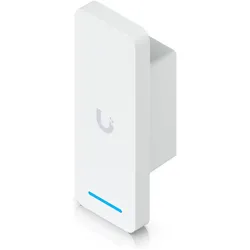
Ubiquiti, Zutrittskontrolle, Zutrittsleser (Schlüsselkarte, Smartphone)Manipulationssicherer Zutrittsleser mit integriertem Hub für die komplette Zutrittskontrolle an einer Tür mit nur einem Gerät. Integrierter Hub für vollständige Einzel-Tür-Zutrittskontrolle. Manipulationssicheres Design für erhöhte Sicherheit. Entsperrung via NFC-Karte oder UniFi Identity Mobile App. IP55 wetterfest, ideal für extreme Umgebungen (-30 bis 40° C). Stromversorgung und Konnektivität über PoE+. Unterstützt eine Vielzahl von NFC-Technologien und -Standards. Der Access Ultra UA-Ultra ist die ultimative Lösung für eine sichere und zuverlässige Zutrittskontrolle. Dieser fortschrittliche Zugangskontrollleser mit integriertem Hub ermöglicht eine vollständige Kontrolle über den Zutritt an einer einzelnen Tür und bietet dabei maximale Sicherheit und Benutzerfreundlichkeit. Entwickelt für anspruchsvolle Umgebungen, kombiniert der UA-Ultra Robustheit, Vielseitigkeit und modernste Technologie, um Ihre Zutrittskontrollanforderungen zu erfüllen. Der Access Ultra UA-Ultra bietet eine vollständige, manipulationssichere Zutrittskontrolle für eine einzelne Tür. Mit seinem integrierten Hub benötigen Sie keine zusätzlichen Geräte, um eine vollständige Kontrolle über den Zugang zu gewährleisten. Der UA-Ultra ist ideal für sicherheitskritische Bereiche und sorgt dafür, dass nur autorisierte Personen Zugang erhalten. Der UA-Ultra unterstützt verschiedene Entsperrungsmethoden, die sowohl Komfort als auch Sicherheit bieten. Nutzer können Türen einfach und sicher mit einer NFC-Karte oder über die UniFi Identity Mobile App entsperren. Diese Flexibilität macht den UA-Ultra zur idealen Wahl für moderne Zugangskontrollsysteme. Mit einer IP55-Zertifizierung ist der UA-Ultra für den Einsatz in extremen Umgebungen ausgelegt. Ob bei eisigen Temperaturen von -30° C oder bei heissen 40° C, dieser Zugangskontrollleser funktioniert zuverlässig. Seine robuste Bauweise aus Polycarbonat und Aluminium sorgt dafür, dass der UA-Ultra auch in anspruchsvollen Umgebungen lange haltbar ist.121,99 €*Versand: 0,00 €Sichere Weiterleitung zum Anbieter
-
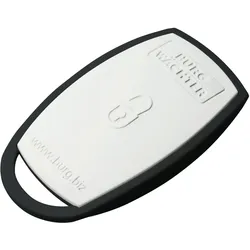
Burg Wächter, Zutrittskontrolle, Transponder (Schlüsselkarte)Moderner Bluetooth Aktiv-Transponder secuENTRY 7713 Funkschlüssel sE-Key. Der Aktiv-Transponder öffnet alle Türzylinder der secuEntry-Reihe von BURG-WÄCHTER. Somit ist der secuENTRY 7713 sE-Key die praktische Alternative zur Code-Eingabe oder Fingerprint-Nutzung. Aufgrund der grossen Kapazität der Zylinder lassen sich bis zu 2000 Aktivtransponder (oder andere Öffnungsmedien) je nach Modell speichern. Per Funkübertragung öffnet der moderne E-Schlüssel Türen in bis zu vier Metern Entfernung. Und zwar dank Bluetooth Low Energy bis zu 10.000 Mal pro Batteriezyklus. Übrigens ist die entsprechende Knopfzelle im Lieferumfang enthalten. Somit können Sie gleich bei der Lieferung den sE-Key sofort in Betrieb nehmen. Sicheres Signal durch AES-Verschlüsselung. Natürlich ist die Funkübertragung verschlüsselt. Dank der verwendeten AES-Verschlüsselung ist die Bluetooth-Übertragung mit modernem 5.2-Standard sicher. Somit müssen Sie keine Angst haben, dass Ihre Zugangsberechtigung eventuell von Unbefugten abgefangen und missbraucht werden könnte. Einfache Rechtevergabe für den Aktivtransponder secuENTRY 7713. Der secuENTRY 7713 sE-Key wird ganz bequem über den beiliegenden QR-Code in die PC-Software eingelesen. Dadurch lassen sich Zugriffsrechte und Gültigkeit des E-Key ganz einfach programmieren. Darüber hinaus lässt sich der Aktivtransponder ebenfalls über die secuEntry Keypads Pincode und Fingerprint in wenigen Schritten anlernen. Der Aktivtransponder liegt gut in der Hand. Gleichzeitig lässt sich die Öffnungstaste einfach betätigen, ohne dass diese zu leicht auslöst, beispielsweise ungewollt beim Mitführen in der Hosentasche.47,06 €*Versand: 0,00 €Sichere Weiterleitung zum Anbieter
-
Warum speichern die Entwicklertools Kontrollkästchen nicht?
Die Entwicklertools sind in erster Linie dazu gedacht, Entwicklern beim Testen und Debuggen von Webseiten zu helfen. Sie bieten Funktionen wie das Überprüfen des HTML-Codes, das Ändern von CSS-Eigenschaften oder das Ausführen von JavaScript. Das Speichern von Kontrollkästchen ist keine Funktion, die in den Entwicklertools standardmäßig enthalten ist. Es liegt also nicht in ihrem Funktionsumfang, Kontrollkästchen zu speichern. **
-
Wo finde ich Kontrollkästchen in Word 2010?
In Word 2010 findest du Kontrollkästchen unter dem Register "Entwicklertools". Um dieses Register anzuzeigen, musst du zuerst auf "Datei" und dann auf "Optionen" klicken. Dort kannst du die Option "Entwicklertools" aktivieren. Sobald das Register angezeigt wird, findest du die Kontrollkästchen in der Gruppe "Steuerelemente". Von dort aus kannst du Kontrollkästchen in dein Dokument einfügen und sie für interaktive Formulare oder Umfragen verwenden. **
-
Was ist der Fachbegriff für ein Kontrollkästchen?
Der Fachbegriff für ein Kontrollkästchen ist "Checkbox". Es handelt sich dabei um eine grafische Benutzeroberflächenelement, das es dem Benutzer ermöglicht, eine oder mehrere Optionen aus einer Liste auszuwählen. Checkboxen werden häufig in Formularen, Einstellungsmenüs oder Listen verwendet. **
-
Wie kann ich in Excel über Kontrollkästchen hochzählen?
Um in Excel über Kontrollkästchen hochzuzählen, kannst du eine Formel verwenden, die die Anzahl der angekreuzten Kontrollkästchen zählt. Du kannst die Funktion ZÄHLENWENN verwenden, um die Anzahl der Zellen zu zählen, die den Wert "WAHR" haben. Die Formel könnte wie folgt aussehen: =ZÄHLENWENN(A1:A10,TRUE), wobei A1:A10 der Bereich ist, in dem sich die Kontrollkästchen befinden. **
* Alle Preise verstehen sich inklusive der gesetzlichen Mehrwertsteuer und ggf. zuzüglich Versandkosten. Die Angebotsinformationen basieren auf den Angaben des jeweiligen Shops und werden über automatisierte Prozesse aktualisiert. Eine Aktualisierung in Echtzeit findet nicht statt, so dass es im Einzelfall zu Abweichungen kommen kann. ** Hinweis: Teile dieses Inhalts wurden von KI erstellt.